

 Bahasa Indonesia
 Bahasa Melayu
 Čeština
 Dansk
 Deutsch
 English
 Español
 Filipino
 Français
 Italiano
 Magyar
 Nederlands
 Norsk
 Português (Brasil)
 Română
 Svenska
 Tiếng Việt
 Türkçe
 Ελληνικά
 Български
 العربية
 ไทย
 日本語
Zaczernianie PDF online: 5 z 5 edytorów zostawiło tekst pod spodem
Zespół FlexiConvert
- edytorów PDF online zostawiło tekst pod czarnym prostokątem
- 5 z 5
- narzędzi do zaczerniania naprawdę usunęły tekst
- 4 z 4
- edytorów ostrzegał, że prostokąt nie usuwa tego, co zakrywa
- 1 z 5
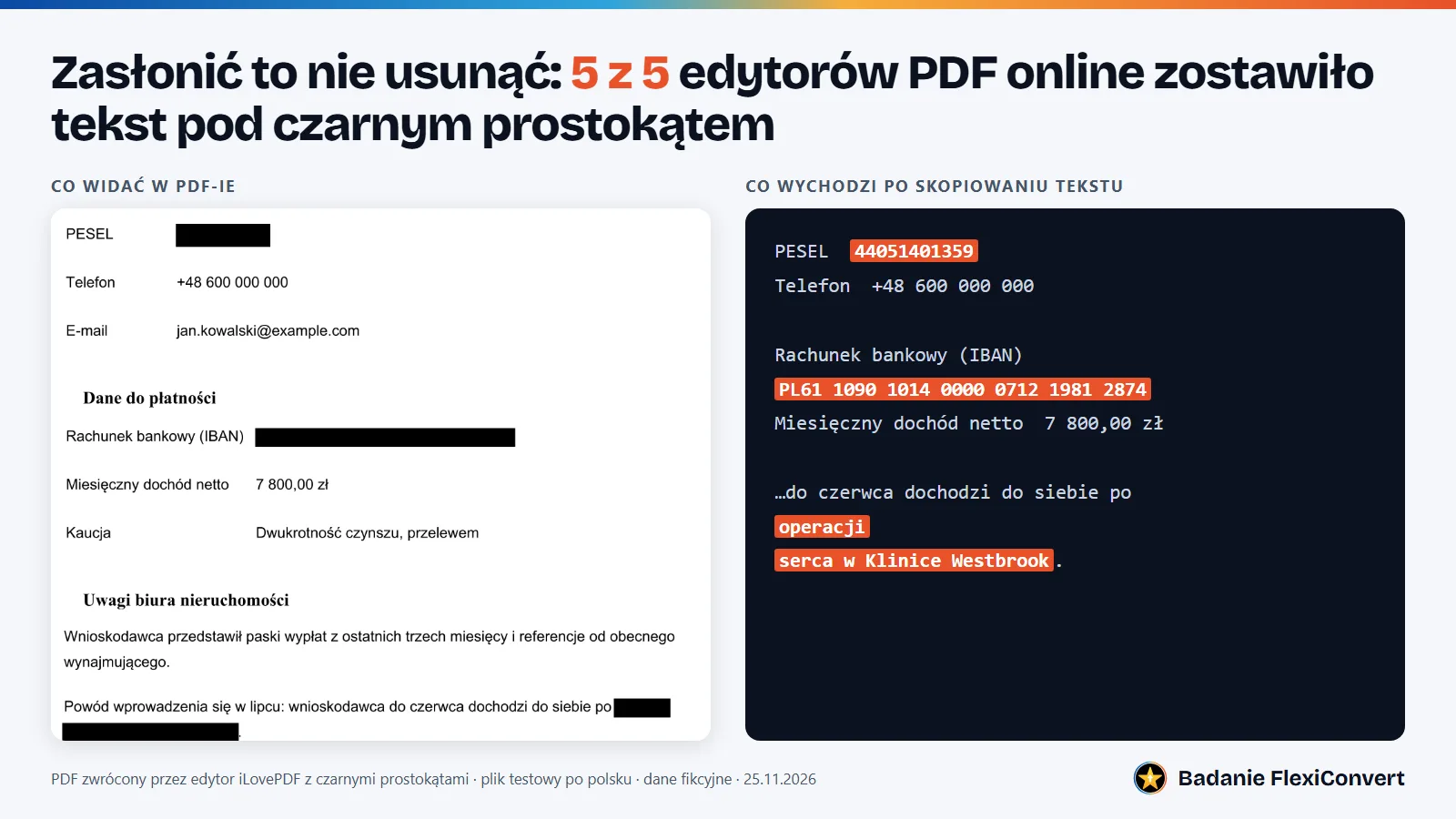
Prawdziwy PDF zwrócony przez edytor iLovePDF po narysowaniu czarnych prostokątów na polskiej wersji pliku testowego i to, co wychodzi po skopiowaniu jego tekstu. Dane są fikcyjne. Pobierz obraz w PNG (1600 × 900).
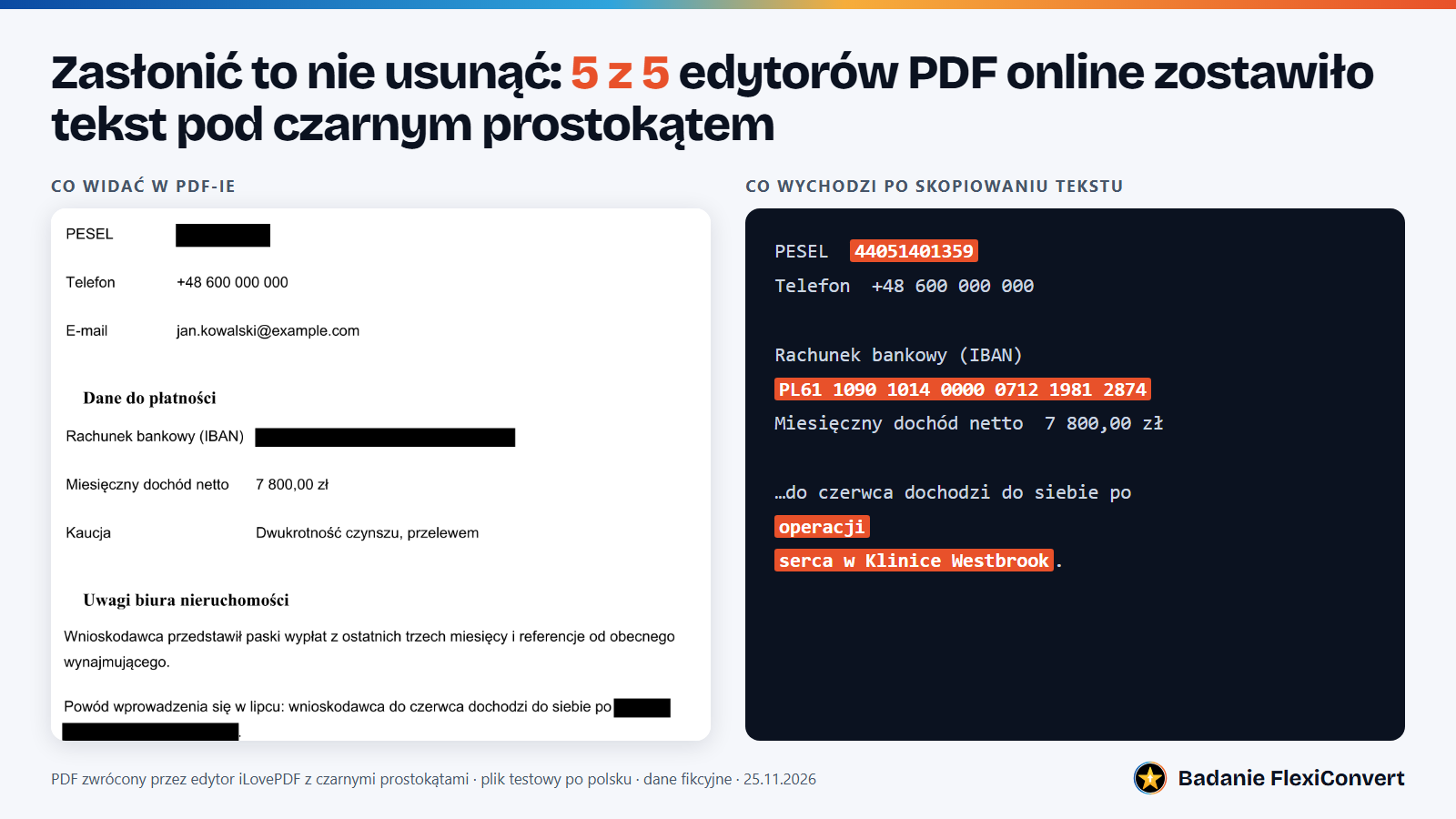
Wzięliśmy ten sam plik PDF, wniosek o wynajem mieszkania z wymyślonymi danymi, i zaczerniliśmy w nim trzy informacje dziewięcioma darmowymi narzędziami PDF online: amerykański numer ubezpieczenia społecznego (Social Security number), numer konta bankowego (IBAN) i zdanie o operacji serca. Potem sprawdziliśmy, czy tekst da się nadal odczytać z pliku.
- We wszystkich pięciu edytorach online, w których narysowaliśmy na tekście czarny prostokąt, wszystkie trzy informacje nadal były w pliku PDF. Strona wyglądała na zaczernioną, ale wystarczyło zaznaczyć tekst i go wkleić albo przeszukać PDF, żeby wszystko odzyskać.
- Cztery prawdziwe narzędzia do zaczerniania, które sprawdziliśmy, usunęły tekst. Trzy z nich należą do tych samych serwisów, których edytory zawiodły: o wyniku decyduje narzędzie, które wybierzesz na stronie.
- Jeden z edytorów ostrzegał o tym w samym narzędziu. Pozostałe nie.
Czarny prostokąt, który tylko zakrywa tekst, to jeden z najstarszych błędów prywatności w plikach PDF i wciąż trafia do akt sądowych i dokumentów urzędowych. American Bar Association zebrało takie przypadki.
Wyniki
Test z 23 listopada 2026 r., bez konta i z domyślnymi ustawieniami każdej usługi, poza kolorem prostokąta. „Nadal jest” oznacza, że zakryty tekst dało się skopiować, wyszukać i wyciągnąć z pobranego PDF.
Prawdziwe narzędzia do zaczerniania
| Narzędzie | Zakryty tekst | Uwagi |
|---|---|---|
| iLovePDF, Redact PDF | Usunięty | Reszta dokumentu pozostaje tekstem |
| Smallpdf, Redact PDF | Usunięty | Reszta dokumentu pozostaje tekstem |
| Xodo, Redact PDF | Usunięty | Jedno darmowe użycie dziennie |
| PDF24, Redact PDF | Usunięty | Zamienia każdą stronę w obraz, więc żadnego tekstu na stronie nie da się już zaznaczyć ani wyszukać. Narzędzie o tym uprzedza |
Czarny prostokąt narysowany w edytorze online
| Edytor i narzędzie | Zakryty tekst | Uwagi |
|---|---|---|
| Edytor PDF Sejda, „Whiteout” wypełniony na czarno | Nadal jest | Po wybraniu Whiteout ostrzega, że nie usuwa całkowicie tekstu pod spodem |
| Smallpdf, Edit PDF, prostokąt | Nadal jest | Prostokąt jest adnotacją: każdy może go zaznaczyć w czytniku PDF i usunąć. Narzędzie do zaczerniania jest obok, na tym samym pasku |
| iLovePDF, Edit PDF, prostokąt | Nadal jest | |
| PDF24, Edit PDF, prostokąt | Nadal jest | |
| PDF Candy, Edit PDF, prostokąt | Nadal jest | Nie znaleźliśmy na stronie narzędzia do zaczerniania |
Sprawdzaliśmy też Adobe Acrobat online, LightPDF, PDFescape i HiPDF, ale bez konta nie dało się dokończyć testu: Acrobat online wymaga rejestracji do pobrania pliku, a zaczernianie jest częścią płatnego Acrobat Pro; LightPDF wymaga logowania, żeby pobrać wynik; PDFescape zwrócił błąd serwera przy wysyłaniu pliku; a zaznaczanie w HiPDF nie reagowało podczas naszej sesji. Nie są uwzględnione.
Zastrzeżenie: FlexiConvert to nasza własna strona, więc nie jesteśmy bezstronni. W ten sam sposób przetestowaliśmy narzędzie Zakryj w naszym edytorze PDF i usunęło ono tekst: reszta strony pozostaje tekstem, a tytuł dokumentu też został usunięty. Nie zawsze tak było: do 13 listopada 2026 r. nasze Zakryj również tylko rysowało prostokąt na tekście. Poprawiliśmy to przed rozpoczęciem tego badania i dlatego plik testowy jest publiczny, a metodę opisaną niżej może powtórzyć każdy.
Dlaczego tekst przetrwa
Strona PDF to lista poleceń rysowania: napisz tu te litery, narysuj tam ten kształt. Prostokąt narysowany na wierzchu to po prostu kolejne polecenie, namalowane na literach. Litery nadal są na liście, więc czytnik PDF może je zaznaczyć, skopiować albo znaleźć przez Ctrl+F, choć nikt ich nie widzi.
Narzędzie do zaczerniania działa inaczej: znajduje to, co leży pod prostokątem, usuwa to z pliku i dopiero wtedy maluje prostokąt. W niektórych edytorach, na przykład w Smallpdf, prostokąt nie jest nawet częścią strony: to adnotacja, warstwa na wierzchu, którą można zaznaczyć i usunąć.
Jak testowaliśmy
- Przygotowaliśmy jednostronicowy wniosek o wynajem dla wymyślonej osoby, Daniela Okafor-Reyesa. Możesz pobrać plik testowy (81 032 bajty; jego odcisk SHA-256 zaczyna się od
BCDF498B186D). Numer ubezpieczenia to 078-05-1120, znany publicznie od dziesięcioleci i już nieważny, a IBAN to przykład z normy IBAN. - W każdym narzędziu zakryliśmy numer ubezpieczenia, IBAN i zdanie „heart surgery at Westbrook Clinic” (operacja serca w Westbrook Clinic). W edytorach użyliśmy wypełnionego prostokąta (czarnego, jeśli narzędzie na to pozwalało, bez przezroczystości), a w narzędziach do zaczerniania ich własnego obszaru zaczerniania.
- Pobraliśmy wynik i szukaliśmy trzech informacji dwoma różnymi programami do wyciągania tekstu (PyMuPDF i pdftotext z Popplera), w adnotacjach i we wcześniejszych wersjach zapisanych w tym samym pliku. Sprawdziliśmy też, czy resztę dokumentu nadal da się zaznaczyć jako tekst.
- Obejrzeliśmy każdy wynik, żeby potwierdzić, że prostokąty zakrywały na ekranie wszystkie trzy informacje.
Do obrazu na tej stronie powtórzyliśmy test w edytorze iLovePDF 25 listopada 2026 r. z polską wersją pliku (83 617 bajtów; jego odcisk SHA-256 zaczyna się od 1F042D48FBEC). Zawiera przykładowy numer PESEL, przykładowy IBAN z normy IBAN i zdanie „operacji serca w Klinice Westbrook”, które zajmuje dwa wiersze, więc zakryliśmy je dwoma prostokątami. Wynik był taki sam: wszystkie trzy informacje nadal były w PDF-ie.
Czego ten test nie pokazuje
- To jeden dokument, jedna próba na narzędzie i jedna data. Te usługi mogą w każdej chwili zmienić sposób działania.
- Dotyczy tylko PDF z prawdziwym tekstem, na przykład wyeksportowanego z Worda. Zeskanowany dokument jest obrazem i prostokąt narysowany na nim zachowuje się inaczej.
- Usunięcie tekstu to nie wszystko. Badanie przedstawione na Privacy Enhancing Technologies Symposium w 2023 r. pokazało, że dokładna szerokość pozostawionej luki czasem pomaga odgadnąć krótkie zaczernione słowa. Tego nie testowaliśmy.
- Test sprawdza tylko PDF, który dostajesz z powrotem. Nie mówi nic o tym, co każda usługa robi z przesłanym plikiem na swoich serwerach.
Jeśli prowadzisz jedną z tych usług i masz inne wyniki, napisz na flexiconvertcontacto@gmail.com: powtórzymy test i poprawimy tę stronę.
Jak sprawdzić PDF przed wysłaniem
- Wyszukaj to, co zakryłeś: naciśnij Ctrl+F (Cmd+F na Macu) i wpisz słowo albo kilka cyfr spod prostokąta. Jeśli czytnik je znajdzie, nadal tam są.
- Zaznacz i wklej: naciśnij Ctrl+A, żeby zaznaczyć wszystko, skopiuj i wklej do prostego edytora tekstu, na przykład Notatnika. Jeśli pojawi się zakryty tekst, nie został usunięty.
- Spróbuj przesunąć prostokąt: otwórz PDF w Adobe Acrobat Reader albo w przeglądarce i kliknij czarny prostokąt. Jeśli da się go zaznaczyć, przesunąć lub usunąć, jest to komentarz na wierzchu, a nie zaczernienie.
- Sprawdź resztę pliku: ta sama informacja może być na innych stronach, w zakładce, w komentarzu albo we właściwościach dokumentu.
Jak poprawnie zaczernić PDF
- Użyj narzędzia do zaczerniania (po angielsku „redact”), a nie kształtu ani zakreślacza. W iLovePDF, Smallpdf i PDF24 to ich narzędzie Redact PDF, a nie edytor. W naszym edytorze PDF narzędzie Zakryj usuwa to, co jest pod spodem.
- Zaczernij każde wystąpienie, na wszystkich stronach, i sprawdź ponownie przez Ctrl+F.
- Usuń też ukryte dane: właściwości dokumentu często przechowują nazwisko autora albo tytuł. Możesz usunąć metadane PDF bez zmiany jego treści.
- W razie wątpliwości wyślij obraz strony. Zamiana strony w obraz, tak jak robi to PDF24, usuwa wszystko, co jest pod spodem, ale tekstu nie da się już wyszukać.
Dla dziennikarzy i blogerów
W trzech zdaniach: przetestowaliśmy dziewięć darmowych narzędzi PDF online, zaczerniając ten sam numer identyfikacyjny, ten sam rachunek bankowy i tę samą informację medyczną. We wszystkich pięciu edytorach, w których narysowaliśmy czarny prostokąt, trzy informacje zostały w pliku i pojawiały się po skopiowaniu tekstu; cztery narzędzia stworzone do zaczerniania je usunęły. O tym, czy dane są bezpieczne, decyduje nie strona, tylko narzędzie, które na niej wybierzesz.
- Możesz wykorzystać dane i obrazy z tej strony w swoim artykule lub filmie. Prosimy tylko o podanie FlexiConvert jako źródła i link do tej strony.
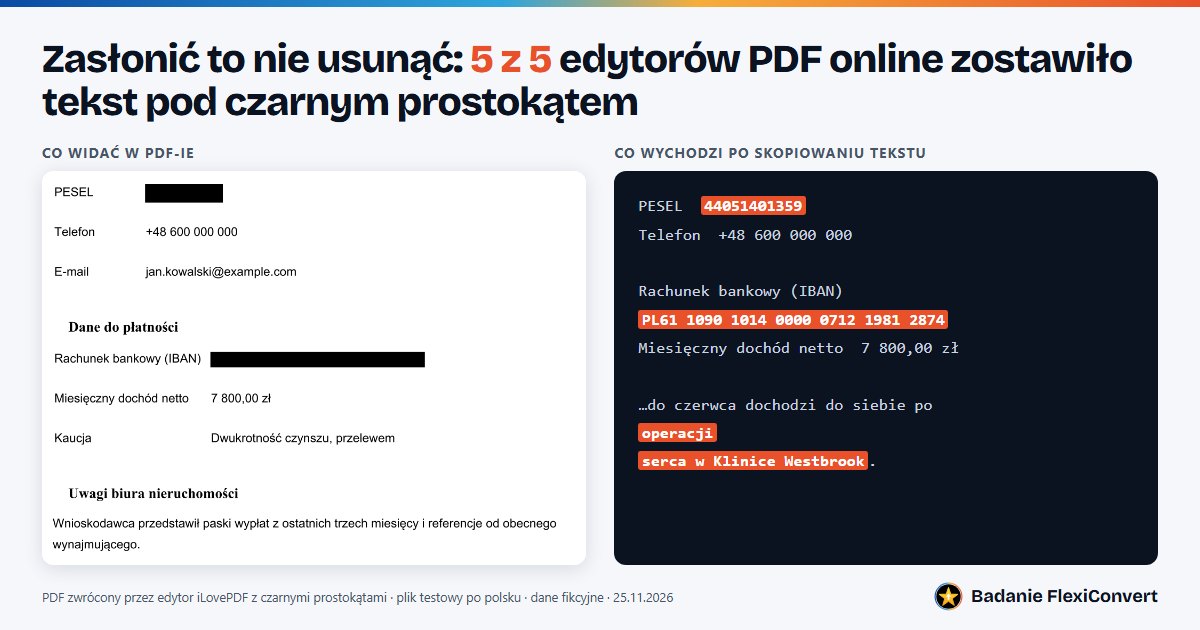
- Obrazy: główny obraz w PNG (1600 × 900) i wersja do mediów społecznościowych w JPG (1200 × 630).
- Aby powtórzyć test: plik testowy i jego polska wersja są publiczne, a pełna metoda jest opisana wyżej.
- Kontakt: flexiconvertcontacto@gmail.com. Jeśli potrzebujesz obrazu w innym formacie albo informacji, której tu nie ma, napisz do nas.
Inne badania FlexiConvert
- Konwertery Word do PDF: co zostawiają w Twoim PDF. Pięć z dziesięciu wydrukowało na stronie wynagrodzenie usunięte w trybie śledzenia zmian.