

 Bahasa Indonesia
 Bahasa Melayu
 Čeština
 Dansk
 Deutsch
 English
 Español
 Filipino
 Français
 Magyar
 Nederlands
 Norsk
 Polski
 Português (Brasil)
 Română
 Svenska
 Tiếng Việt
 Türkçe
 Ελληνικά
 Български
 العربية
 ไทย
 日本語
Oscurare un PDF online: 5 editor su 5 lasciano il testo sotto
Il team di FlexiConvert
- editor di PDF online hanno lasciato il testo sotto il riquadro nero
- 5 su 5
- strumenti di oscuramento veri e propri hanno davvero cancellato il testo
- 4 su 4
- editor avvisava che il riquadro non cancella ciò che copre
- 1 su 5
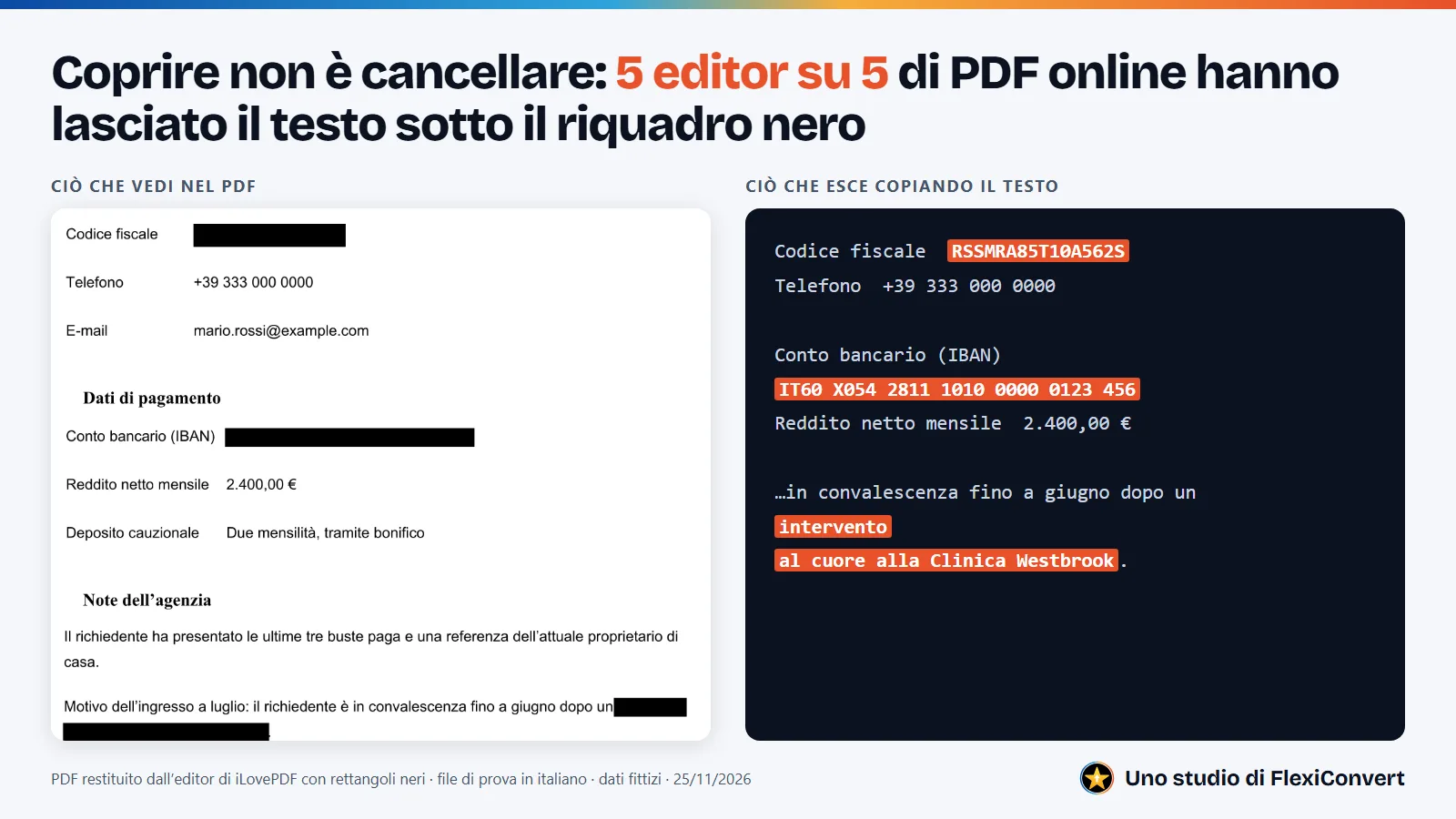
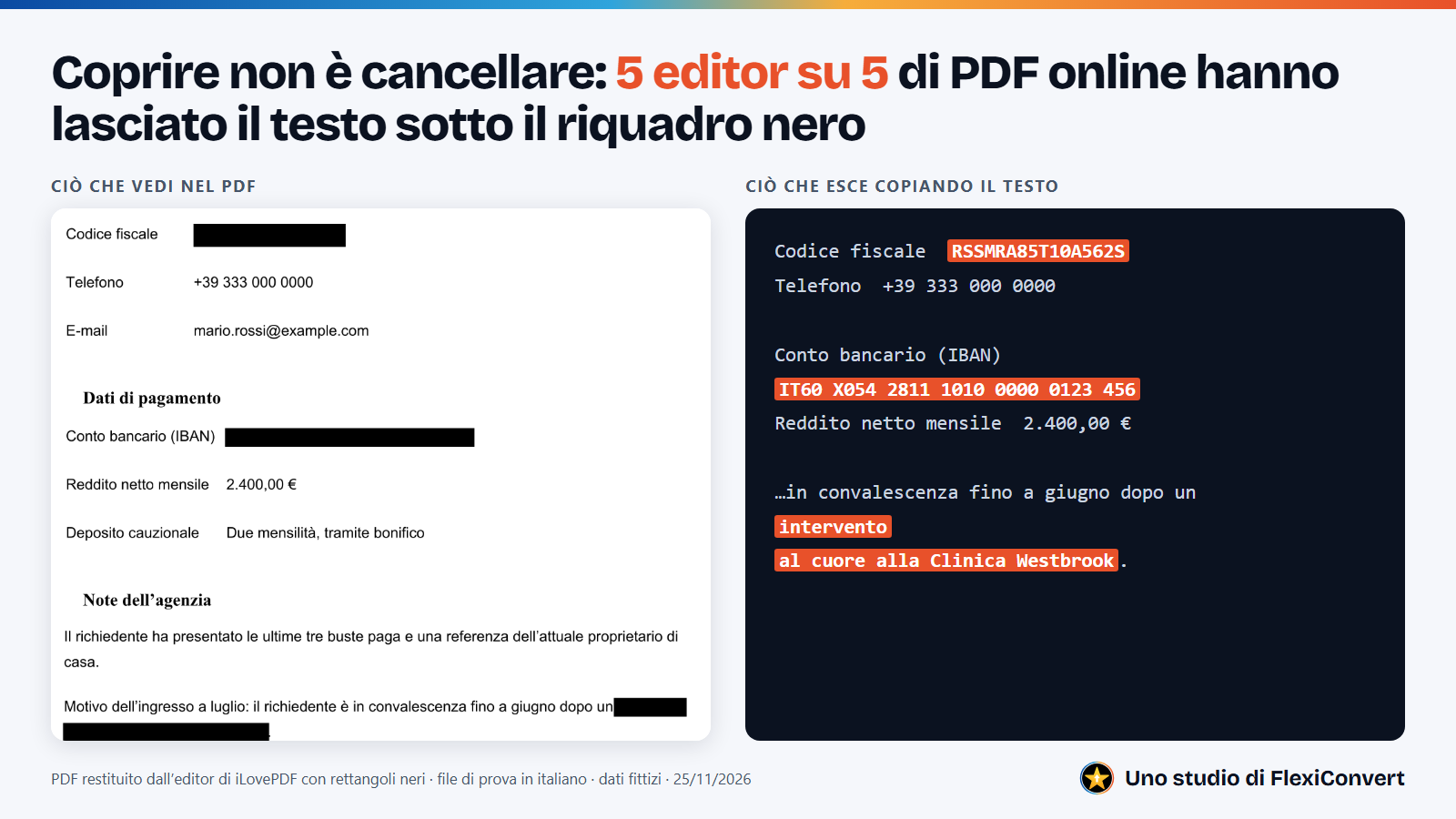
Il PDF reale restituito dall’editor di iLovePDF dopo aver disegnato rettangoli neri sulla versione italiana del file di prova, e ciò che esce copiandone il testo. I dati sono fittizi. Scarica l’immagine in PNG (1600 × 900).
Abbiamo preso lo stesso PDF, una domanda di affitto con dati inventati, e oscurato tre informazioni con nove strumenti PDF gratuiti online: un numero di previdenza sociale statunitense, un numero di conto bancario (IBAN) e una frase su un intervento al cuore. Poi abbiamo controllato se il testo si poteva ancora leggere dal file.
- Nei cinque editor online in cui abbiamo disegnato un riquadro nero sopra il testo, tutte e tre le informazioni erano ancora nel PDF. La pagina sembrava oscurata, ma selezionando il testo e incollandolo, o cercando nel PDF, si recuperava tutto.
- I quattro strumenti di oscuramento veri e propri che abbiamo provato hanno cancellato il testo. Tre appartengono agli stessi siti il cui editor ha fallito: a fare la differenza è lo strumento che si sceglie sul sito.
- Uno degli editor lo segnalava nello strumento stesso. Gli altri no.
Un riquadro nero che si limita a coprire il testo è uno degli errori di privacy più vecchi dei PDF, e continua a finire in atti giudiziari e documenti ufficiali. L’American Bar Association ne ha raccolto diversi casi.
Risultati
Test del 23 novembre 2026, senza account e con le impostazioni predefinite di ogni servizio, tranne il colore del riquadro. «Ancora lì» significa che il testo coperto si poteva copiare, cercare ed estrarre dal PDF scaricato.
Strumenti di oscuramento veri e propri
| Strumento | Testo coperto | Note |
|---|---|---|
| iLovePDF, Redact PDF | Cancellato | Il resto del documento resta testo |
| Smallpdf, Redact PDF | Cancellato | Il resto del documento resta testo |
| Xodo, Redact PDF | Cancellato | Un utilizzo gratuito al giorno |
| PDF24, Redact PDF | Cancellato | Trasforma ogni pagina in un’immagine, quindi nessun testo della pagina si può più selezionare né cercare. Lo strumento lo avvisa |
Un riquadro nero disegnato nell’editor online
| Editor e strumento | Testo coperto | Note |
|---|---|---|
| Editor PDF di Sejda, «Whiteout» riempito di nero | Ancora lì | Quando si sceglie Whiteout, avvisa che non elimina del tutto il testo sottostante |
| Smallpdf, Edit PDF, rettangolo | Ancora lì | Il riquadro è un’annotazione: chiunque può selezionarlo in un lettore PDF ed eliminarlo. Lo strumento di oscuramento è accanto, nella stessa barra |
| iLovePDF, Edit PDF, rettangolo | Ancora lì | |
| PDF24, Edit PDF, rettangolo | Ancora lì | |
| PDF Candy, Edit PDF, rettangolo | Ancora lì | Sul sito non abbiamo trovato nessuno strumento di oscuramento |
Abbiamo provato anche Adobe Acrobat online, LightPDF, PDFescape e HiPDF, ma senza account non siamo riusciti a completare il test: Acrobat online chiede di registrarsi per scaricare, e l’oscuramento fa parte di Acrobat Pro, a pagamento; LightPDF chiede di accedere per scaricare il risultato; PDFescape ha restituito un errore del server al caricamento del file; e la selezione di HiPDF non ha risposto nella nostra sessione. Non sono conteggiati.
Trasparenza: FlexiConvert è il nostro sito, quindi non siamo imparziali. Abbiamo provato allo stesso modo lo strumento Copri del nostro editor PDF, e ha cancellato il testo: il resto della pagina resta testo, ed è stato rimosso anche il titolo del documento. Non è sempre stato così: fino al 13 novembre 2026 anche il nostro Copri si limitava a disegnare un riquadro sopra il testo. Lo abbiamo corretto prima di iniziare questo studio, ed è per questo che il file di prova è pubblico e chiunque può ripetere il metodo.
Perché il testo sopravvive
Una pagina PDF è un elenco di istruzioni di disegno: scrivi queste lettere qui, disegna questa forma là. Un rettangolo disegnato sopra è solo un’istruzione in più, dipinta sulle lettere. Le lettere restano nell’elenco, quindi un lettore PDF può selezionarle, copiarle o trovarle con Ctrl+F, anche se nessuno le vede.
Uno strumento di oscuramento fa un’altra cosa: individua ciò che sta sotto il riquadro, lo cancella dal file e solo dopo dipinge il riquadro. In alcuni editor, come quello di Smallpdf, il rettangolo non fa nemmeno parte della pagina: è un’annotazione, uno strato sopra che si può selezionare ed eliminare.
Come abbiamo fatto il test
- Abbiamo creato una domanda di affitto di una pagina per una persona inventata, Daniel Okafor-Reyes. Puoi scaricare il file di prova (81.032 byte; la sua impronta SHA-256 inizia con
BCDF498B186D). Il numero di previdenza sociale è il 078-05-1120, noto pubblicamente da decenni e non più valido, e l’IBAN è quello di esempio dello standard IBAN. - In ogni strumento abbiamo coperto il numero di previdenza sociale, l’IBAN e la frase «heart surgery at Westbrook Clinic» (intervento al cuore alla Westbrook Clinic). Negli editor abbiamo usato un rettangolo pieno (nero quando lo strumento lo permetteva, senza trasparenza); negli strumenti di oscuramento, la loro area di oscuramento.
- Abbiamo scaricato il risultato e cercato le tre informazioni con due estrattori di testo diversi (PyMuPDF e pdftotext di Poppler), nelle annotazioni e nelle versioni precedenti salvate nello stesso file. Abbiamo anche verificato che il resto del documento si potesse ancora selezionare come testo.
- Abbiamo guardato ogni risultato per confermare che i riquadri coprissero le tre informazioni sullo schermo.
Per l’immagine di questa pagina abbiamo ripetuto il test nell’editor di iLovePDF il 25 novembre 2026 con una versione italiana del file (79.908 byte; la sua impronta SHA-256 inizia con 3D87D424C35D). Contiene un codice fiscale di esempio molto diffuso, l’IBAN di esempio dello standard IBAN e la frase «intervento al cuore alla Clinica Westbrook», che occupa due righe e che abbiamo quindi coperto con due rettangoli. Il risultato è stato lo stesso: i tre dati restavano nel PDF.
Cosa questo test non dimostra
- È un solo documento, un tentativo per strumento e una data. Questi servizi possono cambiare il loro funzionamento in qualsiasi momento.
- Riguarda solo un PDF con testo vero, come uno esportato da Word. Un documento scansionato è un’immagine, e un riquadro disegnato sopra si comporta in modo diverso.
- Cancellare il testo non è tutto. Una ricerca presentata al Privacy Enhancing Technologies Symposium del 2023 ha mostrato che la larghezza esatta dello spazio rimasto può a volte aiutare a indovinare parole brevi oscurate. Non lo abbiamo testato.
- Guarda solo il PDF che si riceve. Non dice nulla di ciò che ogni servizio fa del file caricato sui suoi server.
Se gestisci uno di questi servizi e i tuoi risultati sono diversi, scrivici a flexiconvertcontacto@gmail.com: ripeteremo il test e correggeremo questa pagina.
Come controllare un PDF prima di inviarlo
- Cerca ciò che hai coperto: premi Ctrl+F (Cmd+F su Mac) e scrivi una parola o qualche cifra nascosta sotto il riquadro. Se il lettore la trova, è ancora lì.
- Seleziona e incolla: premi Ctrl+A per selezionare tutto, copia e incolla in un semplice editor di testo, come il Blocco note. Se compare il testo coperto, non è stato cancellato.
- Prova a spostare il riquadro: apri il PDF in Adobe Acrobat Reader o nel browser e clicca sul riquadro nero. Se si può selezionare, spostare o eliminare, è un commento sopra, non un oscuramento.
- Controlla il resto del file: la stessa informazione può comparire in altre pagine, in un segnalibro, in un commento o nelle proprietà del documento.
Come oscurare bene un PDF
- Usa uno strumento di oscuramento («redact» in inglese), non una forma né un evidenziatore. Su iLovePDF, Smallpdf e PDF24 è il loro strumento Redact PDF, non l’editor. Nel nostro editor PDF, lo strumento Copri cancella ciò che sta sotto.
- Oscura ogni occorrenza, in tutte le pagine, e ricontrolla con Ctrl+F.
- Elimina anche i dati nascosti: le proprietà del documento spesso conservano il nome dell’autore o il titolo. Puoi rimuovere i metadati di un PDF senza modificarne il contenuto.
- Nel dubbio, invia un’immagine della pagina. Trasformare la pagina in immagine, come fa PDF24, elimina tutto ciò che c’è sotto, ma il testo non si può più cercare.
Per giornalisti e blog
In tre frasi: abbiamo provato nove strumenti PDF online gratuiti oscurando lo stesso numero di previdenza sociale, lo stesso conto bancario e lo stesso dato medico. In tutti e cinque gli editor in cui abbiamo disegnato un riquadro nero, i tre dati restavano nel file e ricomparivano copiando il testo; i quattro strumenti pensati per oscurare li hanno cancellati. A proteggere i dati non è il sito, ma lo strumento che scegli al suo interno.
- Puoi usare i dati e le immagini di questa pagina nel tuo articolo o nel tuo video. Ti chiediamo solo di citare FlexiConvert come fonte e di inserire un link a questa pagina.
- Immagini: l’immagine principale in PNG (1600 × 900) e la versione per i social in JPG (1200 × 630).
- Per ripetere il test: il file di prova e la sua versione italiana sono pubblici, e il metodo completo è descritto sopra.
- Contatti: flexiconvertcontacto@gmail.com. Se ti serve l’immagine in un altro formato o un dato che qui non c’è, scrivici.
Altri studi di FlexiConvert
- Convertitori da Word a PDF: cosa lasciano nel tuo PDF. Cinque su dieci hanno stampato sulla pagina uno stipendio cancellato con il rilevamento delle modifiche.
- I convertitori HEIC conservano la tua posizione GPS? Cinque su sette hanno lasciato nel JPG le coordinate esatte del luogo in cui è stata scattata la foto.