

 Bahasa Indonesia
 Bahasa Melayu
 Čeština
 Dansk
 English
 Español
 Filipino
 Français
 Italiano
 Magyar
 Nederlands
 Norsk
 Polski
 Português (Brasil)
 Română
 Svenska
 Tiếng Việt
 Türkçe
 Ελληνικά
 Български
 العربية
 ไทย
 日本語
PDF online schwärzen: Bei 5 von 5 Editoren bleibt der Text darunter
Das FlexiConvert-Team
- Online-PDF-Editoren ließen den Text unter dem schwarzen Balken
- 5 von 5
- echten Schwärzungs-Tools löschten den Text tatsächlich
- 4 von 4
- Editoren warnte, dass der Balken nicht löscht, was er verdeckt
- 1 von 5
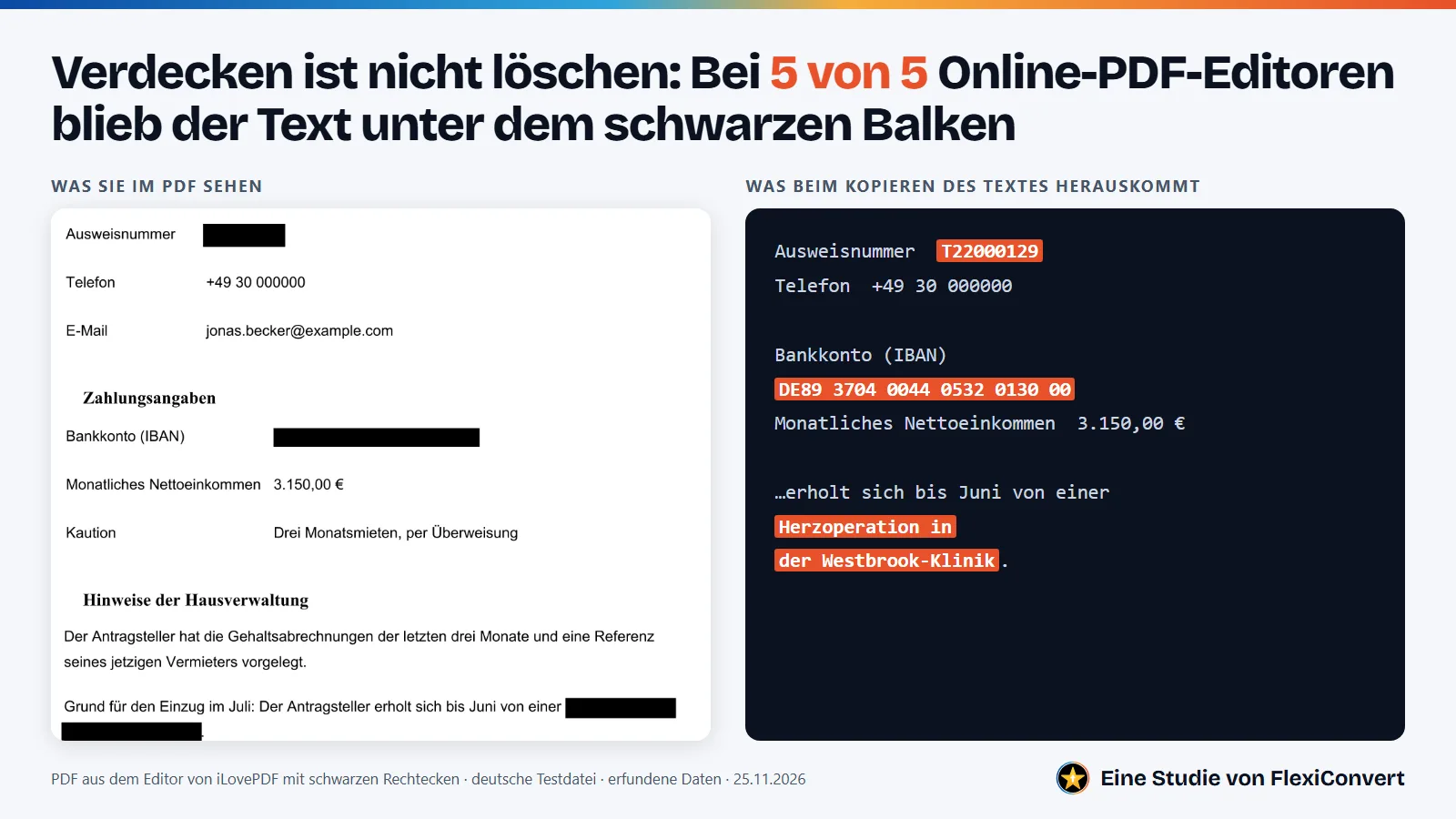
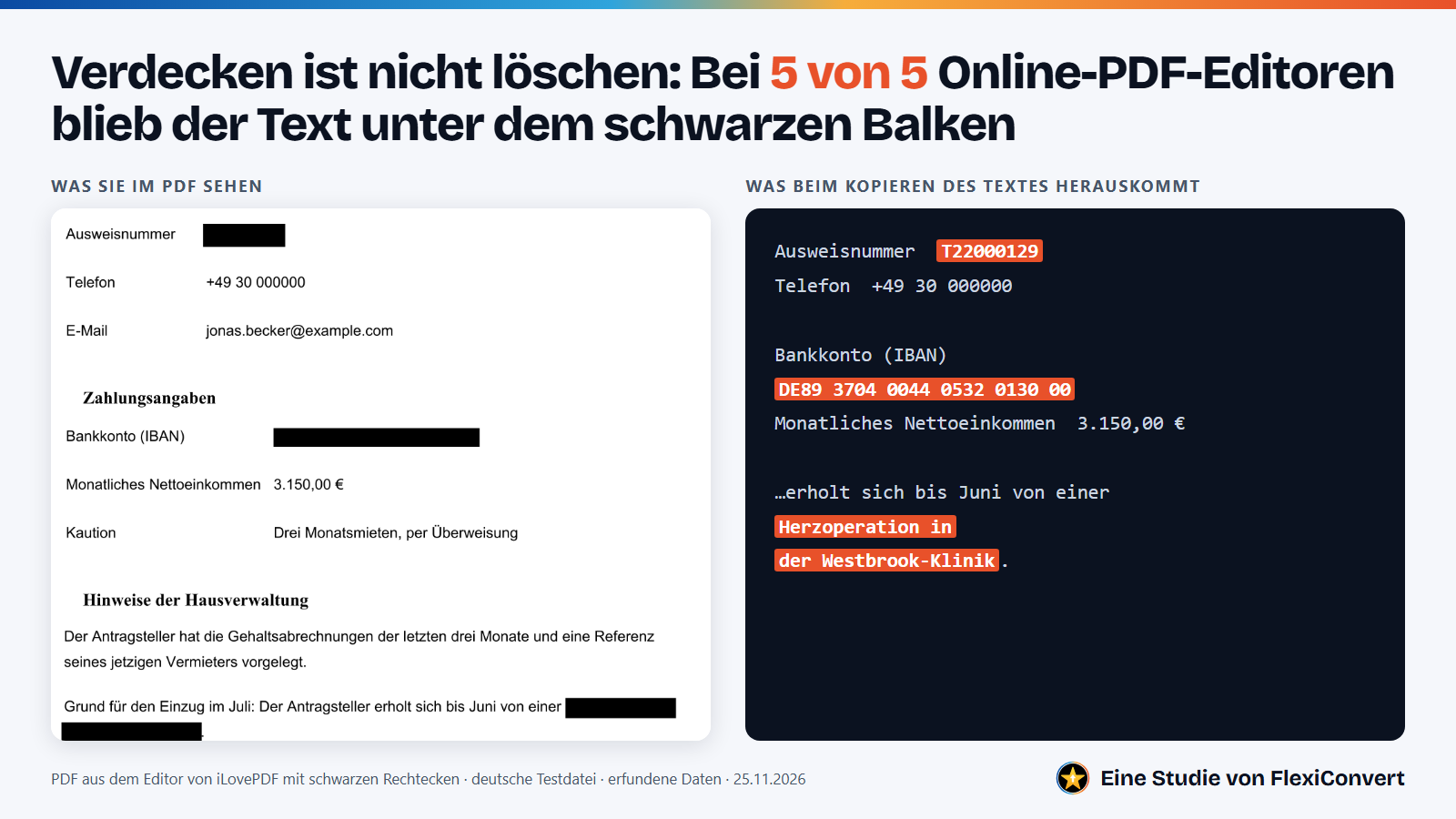
Das echte PDF, das der Editor von iLovePDF zurückgegeben hat, nachdem wir auf der deutschen Fassung der Testdatei schwarze Rechtecke gezogen hatten, und was beim Kopieren des Textes herauskommt. Die Daten sind erfunden. Bild als PNG herunterladen (1600 × 900).
Wir haben dasselbe PDF, einen Mietantrag mit erfundenen Daten, mit neun kostenlosen Online-PDF-Tools an drei Stellen geschwärzt: eine US-Sozialversicherungsnummer, eine Kontonummer (IBAN) und einen Satz über eine Herzoperation. Danach haben wir geprüft, ob sich der Text noch aus der Datei lesen lässt.
- In den fünf Online-Editoren, in denen wir einen schwarzen Balken über den Text gezogen haben, standen alle drei Angaben weiterhin im PDF. Die Seite sah geschwärzt aus, aber wer den Text markierte und einfügte oder im PDF suchte, bekam alles zurück.
- Die vier echten Schwärzungs-Tools, die wir getestet haben, löschten den Text. Drei davon gehören zu denselben Websites, deren Editor versagt hat: Entscheidend ist, welches Werkzeug man auf der Seite wählt.
- Einer der Editoren wies im Werkzeug selbst darauf hin. Die anderen nicht.
Ein schwarzer Balken, der den Text nur verdeckt, ist einer der ältesten Datenschutzfehler bei PDFs und taucht bis heute in Gerichtsakten und amtlichen Dokumenten auf. Die American Bar Association hat Fälle dazu gesammelt.
Ergebnisse
Getestet am 23. November 2026, ohne Konto und mit den Standardeinstellungen jedes Dienstes, abgesehen von der Farbe des Balkens. „Noch da“ heißt: Der verdeckte Text ließ sich aus dem heruntergeladenen PDF kopieren, durchsuchen und auslesen.
Echte Schwärzungs-Tools
| Tool | Verdeckter Text | Hinweise |
|---|---|---|
| iLovePDF, Redact PDF | Gelöscht | Der Rest des Dokuments bleibt Text |
| Smallpdf, Redact PDF | Gelöscht | Der Rest des Dokuments bleibt Text |
| Xodo, Redact PDF | Gelöscht | Eine kostenlose Nutzung pro Tag |
| PDF24, Redact PDF | Gelöscht | Wandelt jede Seite in ein Bild um, sodass sich kein Text auf der Seite mehr markieren oder durchsuchen lässt. Das Tool weist darauf hin |
Ein schwarzer Balken im Online-Editor
| Editor und Werkzeug | Verdeckter Text | Hinweise |
|---|---|---|
| PDF-Editor von Sejda, „Whiteout“ schwarz gefüllt | Noch da | Bei der Auswahl von Whiteout warnt er, dass der Text darunter nicht vollständig entfernt wird |
| Smallpdf, Edit PDF, Rechteck | Noch da | Der Balken ist eine Anmerkung: Jeder kann ihn in einem PDF-Reader auswählen und löschen. Das Schwärzungs-Werkzeug steht direkt daneben in derselben Leiste |
| iLovePDF, Edit PDF, Rechteck | Noch da | |
| PDF24, Edit PDF, Rechteck | Noch da | |
| PDF Candy, Edit PDF, Rechteck | Noch da | Auf der Website haben wir kein Schwärzungs-Tool gefunden |
Außerdem haben wir Adobe Acrobat online, LightPDF, PDFescape und HiPDF ausprobiert, konnten den Test ohne Konto aber nicht abschließen: Acrobat online verlangt zum Herunterladen eine Registrierung, und Schwärzen gehört zum kostenpflichtigen Acrobat Pro; LightPDF verlangt zum Herunterladen eine Anmeldung; PDFescape meldete beim Hochladen einen Serverfehler; und die Auswahl in HiPDF reagierte in unserer Sitzung nicht. Sie werden nicht mitgezählt.
Offenlegung: FlexiConvert ist unsere eigene Website, wir sind also nicht neutral. Wir haben das Werkzeug Abdecken unseres PDF-Editors auf dieselbe Weise getestet, und es hat den Text gelöscht: Der Rest der Seite bleibt Text, und auch der Dokumenttitel wurde entfernt. Das war nicht immer so: Bis zum 13. November 2026 legte auch unser Abdecken nur einen Balken über den Text. Wir haben das vor Beginn dieser Studie behoben. Deshalb ist die Testdatei öffentlich, und jeder kann die Methode unten wiederholen.
Warum der Text überlebt
Eine PDF-Seite ist eine Liste von Zeichenbefehlen: Schreibe diese Buchstaben hierhin, zeichne diese Form dorthin. Ein darübergelegtes Rechteck ist nur ein weiterer Befehl, der über die Buchstaben gemalt wird. Die Buchstaben bleiben in der Liste, also kann ein PDF-Reader sie markieren, kopieren oder mit Strg+F finden, auch wenn sie niemand sieht.
Ein Schwärzungs-Tool macht etwas anderes: Es sucht, was unter dem Balken liegt, löscht es aus der Datei und malt erst dann den Balken. In manchen Editoren, etwa bei Smallpdf, gehört das Rechteck nicht einmal zur Seite: Es ist eine Anmerkung, eine Ebene darüber, die man auswählen und entfernen kann.
So haben wir getestet
- Wir haben einen einseitigen Mietantrag für eine erfundene Person, Daniel Okafor-Reyes, erstellt. Sie können die Testdatei herunterladen (81.032 Byte; ihr SHA-256-Fingerabdruck beginnt mit
BCDF498B186D). Die Sozialversicherungsnummer ist 078-05-1120, eine seit Jahrzehnten öffentlich bekannte und nicht mehr gültige Nummer, und die IBAN ist das Beispiel aus dem IBAN-Standard. - In jedem Tool haben wir die Sozialversicherungsnummer, die IBAN und den Satz „heart surgery at Westbrook Clinic“ (Herzoperation in der Westbrook Clinic) verdeckt. In den Editoren mit einem gefüllten Rechteck (schwarz, wo das Werkzeug es zuließ, ohne Transparenz), in den Schwärzungs-Tools mit ihrem eigenen Schwärzungsbereich.
- Wir haben das Ergebnis heruntergeladen und die drei Angaben mit zwei verschiedenen Textextraktoren (PyMuPDF und pdftotext von Poppler) gesucht, außerdem in den Anmerkungen und in früheren Versionen, die in derselben Datei gespeichert sind. Zusätzlich haben wir geprüft, ob sich der Rest des Dokuments noch als Text markieren lässt.
- Wir haben jedes Ergebnis angesehen, um zu bestätigen, dass die Balken die drei Angaben am Bildschirm verdeckten.
Für das Bild auf dieser Seite haben wir den Test im Editor von iLovePDF am 25. November 2026 mit einer deutschen Fassung der Datei wiederholt (81.122 Byte; ihr SHA-256-Fingerabdruck beginnt mit C6210D464410). Sie enthält eine erfundene Ausweisnummer, die Beispiel-IBAN aus dem IBAN-Standard und den Satz „Herzoperation in der Westbrook-Klinik“, der über zwei Zeilen läuft und deshalb mit zwei Rechtecken verdeckt wurde. Das Ergebnis war dasselbe: Alle drei Angaben standen weiterhin im PDF.
Was dieser Test nicht zeigt
- Es ist ein Dokument, ein Versuch pro Tool und ein Datum. Diese Dienste können ihre Arbeitsweise jederzeit ändern.
- Er gilt nur für ein PDF mit echtem Text, etwa eines aus Word. Ein eingescanntes Dokument ist ein Bild, und ein Balken darauf verhält sich anders.
- Den Text zu löschen ist nicht alles. Eine Untersuchung, die 2023 auf dem Privacy Enhancing Technologies Symposium vorgestellt wurde, zeigte, dass die genaue Breite der Lücke manchmal hilft, kurze geschwärzte Wörter zu erraten. Das haben wir nicht getestet.
- Er betrachtet nur das PDF, das man zurückbekommt. Er sagt nichts darüber, was die Dienste mit der hochgeladenen Datei auf ihren Servern machen.
Wenn Sie einen der genannten Dienste betreiben und andere Ergebnisse haben, schreiben Sie an flexiconvertcontacto@gmail.com: Wir testen erneut und korrigieren diese Seite.
So prüfen Sie ein PDF vor dem Versand
- Suchen Sie, was Sie verdeckt haben: Drücken Sie Strg+F (auf dem Mac Cmd+F) und geben Sie ein Wort oder ein paar Ziffern ein, die unter dem Balken stehen. Findet der Reader sie, sind sie noch da.
- Markieren und einfügen: Mit Strg+A alles markieren, kopieren und in einen einfachen Texteditor wie Notepad einfügen. Erscheint der verdeckte Text, wurde er nicht gelöscht.
- Versuchen Sie, den Balken zu verschieben: Öffnen Sie das PDF in Adobe Acrobat Reader oder im Browser und klicken Sie auf den schwarzen Balken. Lässt er sich auswählen, verschieben oder löschen, ist es ein Kommentar darüber, keine Schwärzung.
- Prüfen Sie den Rest der Datei: Dieselbe Angabe kann auf anderen Seiten, in einem Lesezeichen, einem Kommentar oder in den Dokumenteigenschaften stehen.
So schwärzen Sie ein PDF richtig
- Nehmen Sie ein Werkzeug zum Schwärzen („Redact“), keine Form und keinen Textmarker. Bei iLovePDF, Smallpdf und PDF24 ist das ihr Tool Redact PDF, nicht der Editor. In unserem PDF-Editor löscht das Werkzeug Abdecken, was darunter liegt.
- Schwärzen Sie jedes Vorkommen, auf allen Seiten, und prüfen Sie danach noch einmal mit Strg+F.
- Entfernen Sie auch die versteckten Daten: In den Dokumenteigenschaften stehen oft der Name des Autors oder der Titel. Sie können die Metadaten eines PDFs entfernen, ohne den Inhalt zu verändern.
- Im Zweifel ein Bild der Seite senden. Die Seite in ein Bild umzuwandeln, wie es PDF24 tut, entfernt alles darunter, allerdings lässt sich der Text dann nicht mehr durchsuchen.
Für Journalisten und Blogs
In drei Sätzen: Wir haben neun kostenlose Online-PDF-Tools getestet und dabei dieselbe Identifikationsnummer, dasselbe Bankkonto und dieselbe medizinische Angabe geschwärzt. In allen fünf Editoren, in denen wir einen schwarzen Balken gezogen haben, standen die drei Angaben weiterhin in der Datei und kamen beim Kopieren des Textes zum Vorschein; die vier echten Schwärzungs-Tools löschten sie. Ob die Daten sicher sind, entscheidet nicht die Website, sondern das Werkzeug, das Sie darauf verwenden.
- Sie dürfen die Daten und Bilder dieser Seite in Ihrem Artikel oder Video verwenden. Wir bitten nur darum, FlexiConvert als Quelle zu nennen und auf diese Seite zu verlinken.
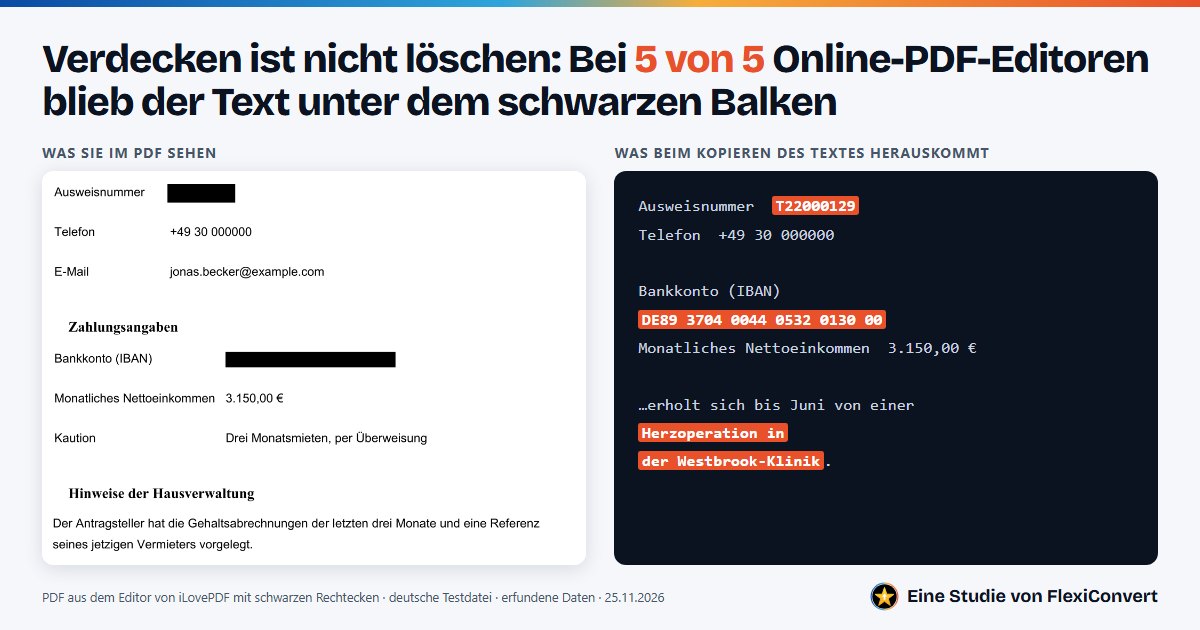
- Bilder: das Hauptbild als PNG (1600 × 900) und die Fassung für soziale Netzwerke als JPG (1200 × 630).
- Zum Nachtesten: Die Testdatei und ihre deutsche Fassung sind öffentlich, die vollständige Methode steht oben.
- Kontakt: flexiconvertcontacto@gmail.com. Wenn Sie das Bild in einem anderen Format oder eine Angabe, die hier fehlt, brauchen, schreiben Sie uns.
Weitere Studien von FlexiConvert
- Word-in-PDF-Konverter: Was sie in Ihrem PDF zurücklassen. Fünf von zehn druckten ein Gehalt auf die Seite, das mit „Änderungen nachverfolgen“ gelöscht worden war.
- Behalten HEIC-Konverter Ihren GPS-Standort? Unser Test. Fünf von sieben ließen im JPG die genauen Koordinaten des Aufnahmeorts.